
为什么直接复制到 Word 容易乱?
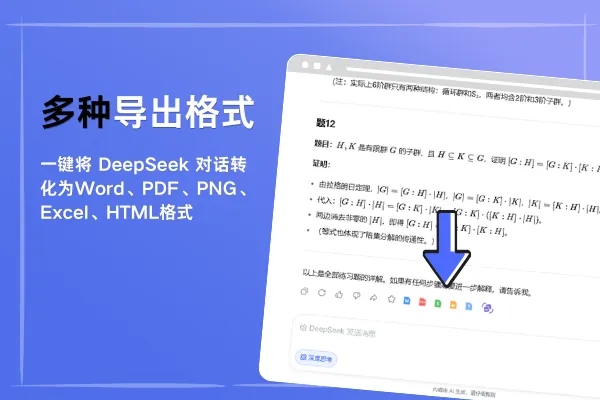
DeepSeek 回答通常包含 Markdown 标题、列表、代码块、表格和 LaTeX 公式。普通复制粘贴只搬运表面文字,复杂结构可能丢失。DeepSeek Exporter 会先识别内容结构,再生成可继续编辑的 Word 文档。
适合这些场景课程与研究笔记、工作汇报、技术方案、会议材料、长文初稿,以及需要二次排版的任何内容。
三步导出 Word
- 从 Edge、Chrome、360 或 Firefox 官方商店安装 DeepSeek Exporter。
- 打开 chat.deepseek.com,进入需要保存的对话。
- 点击回答区域旁的导出按钮,选择 Word (.docx) 并下载。
Word 文档会保留什么?
| 内容类型 | 导出结果 | 后续用途 |
|---|---|---|
| 标题与列表 | 保留层级和编号 | 生成目录、继续改写 |
| LaTeX 公式 | 按文档公式样式排版 | 论文与数学材料 |
| 代码块 | 保留等宽字体与高亮 | 技术文档与教程 |
| 表格 | 转换为可编辑表格 | 报告和数据整理 |
获得更好排版的建议
- 长对话先选择需要的回答,避免文档包含无关上下文。
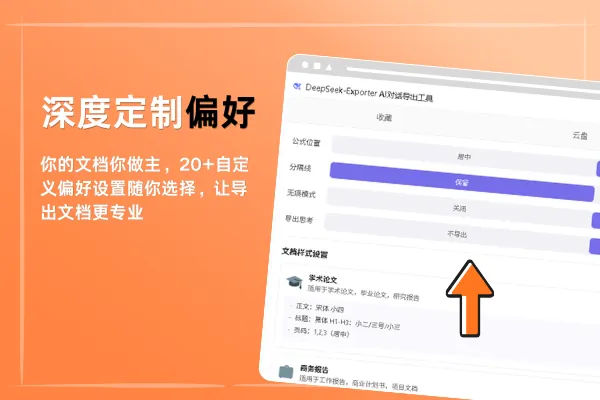
- 在偏好设置中统一标题、字体和公式对齐方式。
- 需要分享定稿时,可在 Word 完成修改后另存为 PDF。
现在导出第一份 Word
免费安装,打开 DeepSeek 后即可使用。